
Desvincula tags automáticamente en SendPulse: flujos de CRM que se limpian solos
Si llevas tiempo construyendo bots de WhatsApp con SendPulse, sabes que los tags son el corazón de la segmentación. El problema clásico: los tags se acumulan. Un contacto que alguna vez fue lead_frio sigue cargando esa etiqueta aunque ya compró, aunque ya escaló, aunque ya se fue. Eso ensucia tus segmentos, dispara flujos equivocados y, en producción, te cuesta dinero.
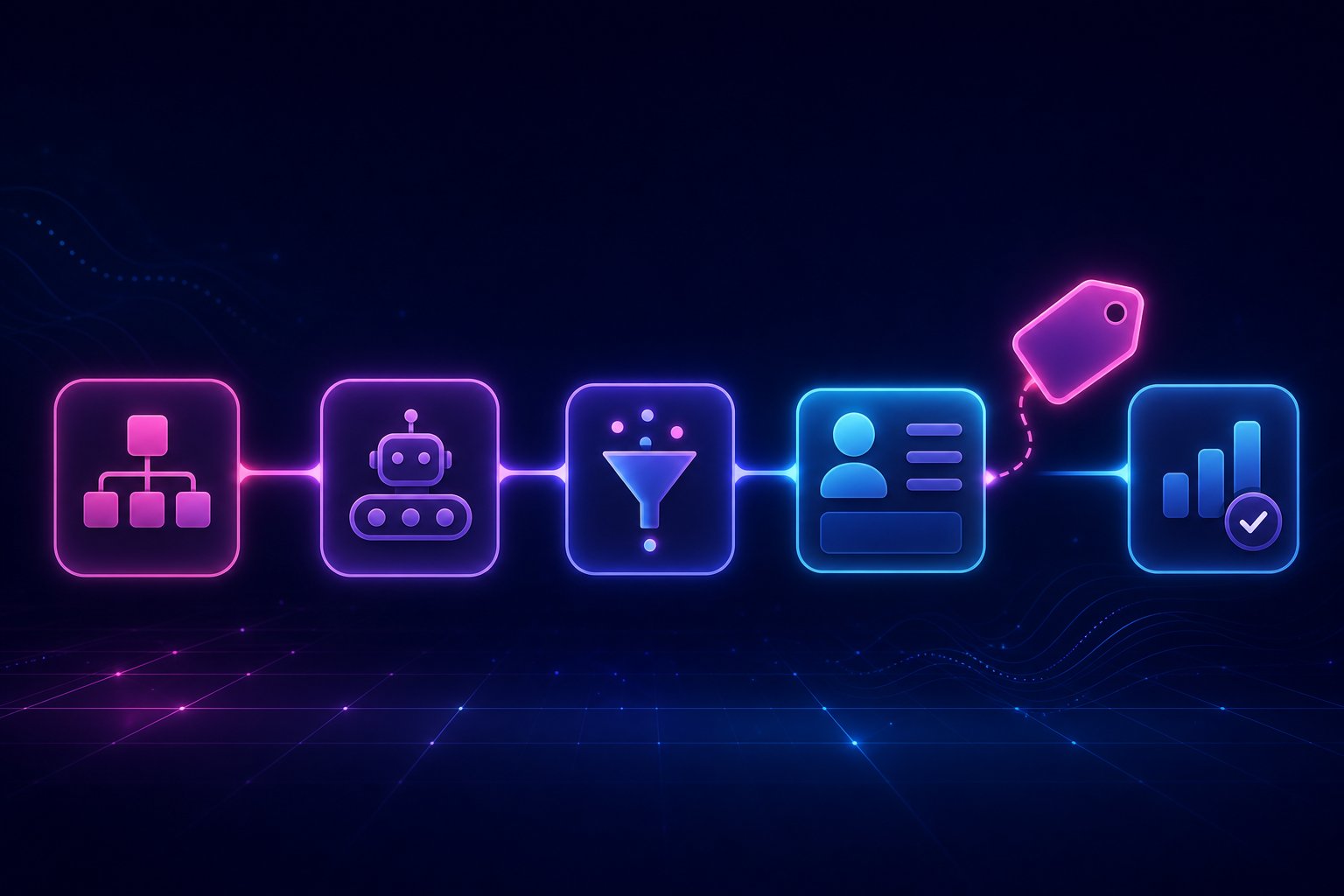
SendPulse acaba de resolver eso con una actualización puntual pero poderosa: ahora tienes disponible tanto una acción ("desvincular tag de contacto CRM") como un trigger ("tag desvinculado") dentro del editor de Automation 360. Esto significa que puedes remover etiquetas en un punto específico del flujo y encadenar otro flujo automáticamente cuando eso ocurra. Este tutorial te muestra exactamente cómo implementarlo en un bot de WhatsApp real.
Requisitos previos
- Cuenta SendPulse con plan que incluya Automation 360 y CRM (el plan gratuito tiene limitaciones; verifica que tengas acceso al módulo CRM).
- Un bot de WhatsApp activo conectado a tu cuenta SendPulse (número verificado vía WhatsApp Business API).
- Tags ya creados en tu CRM. Si aún no tienes ninguno, créalos desde CRM > Contactos > Tags antes de continuar.
- Conocimiento básico del editor de Automation 360 (arrastrar elementos, conectar nodos).
El problema que resuelve esto
Imagina este escenario típico en un funnel de ventas por WhatsApp:
- Contacto entra al bot → recibe tag
prospecto_activo - Pasa por nurturing → recibe tag
demo_agendada - Hace la compra → debería perder
prospecto_activoydemo_agendada, y ganarcliente
Sin la nueva funcionalidad, el paso 3 requería intervención manual o un webhook externo para limpiar los tags viejos. Ahora lo haces todo dentro del mismo flujo de Automation 360.
Paso 1: Crear o abrir tu flujo en Automation 360
Entra a Automation 360 desde el menú principal. Crea un nuevo flujo o abre uno existente. El punto de entrada puede ser cualquier trigger: mensaje recibido, formulario, pago confirmado, lo que aplique a tu caso.
Para este tutorial usaremos un flujo de post-compra: el trigger inicial es "Pago completado" (o puedes usar un webhook entrante si tu pasarela de pagos no está integrada nativamente).
Paso 2: Agregar la acción "Desvincular tag"
Dentro del editor, después del nodo que confirma la compra:
- Haz clic en el botón "+" para agregar un elemento.
- Selecciona "Acción" en el panel lateral.
- En el dropdown de tipo de acción, busca "Desvincular tag de contacto CRM" (puede aparecer como "Unlink tag from CRM contact" dependiendo del idioma de tu interfaz).
- En el campo de configuración, selecciona el tag que quieres remover. Puedes agregar múltiples acciones en serie para limpiar varios tags de un golpe.
Ejemplo de configuración en la acción:
Tipo: Desvincular tag
Tag seleccionado: prospecto_activo
Contacto: [contacto actual del flujo]
Repite el paso para demo_agendada.
Después agrega una acción "Vincular tag" para asignar cliente. El orden importa: primero quita, luego asigna.
Paso 3: Configurar el trigger "Tag desvinculado"
Aquí está la parte nueva y más interesante. Ahora puedes crear un flujo secundario que se dispara exactamente cuando un tag es removido de un contacto, ya sea por automatización o manualmente desde el CRM.
- Crea un nuevo flujo en Automation 360.
- Como trigger inicial, selecciona "Tag desvinculado" ("Tag unlinked").
- Especifica qué tag dispara este flujo: en este caso,
prospecto_activo. - Conecta los nodos que quieras ejecutar: un mensaje de bienvenida como cliente, una notificación interna a tu equipo de ventas vía Slack (usando webhook), un correo de onboarding, etc.
Snippet de webhook saliente para notificar a Slack cuando se desvincula el tag:
POST https://hooks.slack.com/services/TU_WEBHOOK_ID
Content-Type: application/json

{
  "text": "Contacto {{contact.name}} ({{contact.phone}}) fue removido de prospecto_activo y convertido a cliente.",
  "channel": "#ventas"
}
En SendPulse, esto se configura dentro de un nodo "Solicitud HTTP" en tu flujo secundario, usando las variables de contacto disponibles en el editor.
Paso 4: Caso de uso — limpieza automática por inactividad
Otro escenario poderoso: remover el tag lead_caliente si el contacto no responde en 72 horas.
- Flujo principal asigna tag
lead_calientecuando el contacto abre el bot. - Agrega un nodo "Espera" de 72 horas.
- Agrega condición: "¿El contacto respondió en las últimas 72 horas?"
- Si NO → acción "Desvincular tag: lead_caliente" → acción "Vincular tag: lead_frio"
- Si SÍ → continúa el flujo normal
El flujo secundario escucha el trigger "Tag desvinculado: lead_caliente" y puede enviar un mensaje de reactivación automática o simplemente registrar el evento en tu CRM externo.
Paso 5: Validación y pruebas
Antes de activar en producción:
- Usa un número de prueba registrado en tu cuenta SendPulse.
- Activa el modo "Test" del flujo y simula el recorrido completo.
- Verifica en CRM > Contactos que el tag se haya removido correctamente después de ejecutar el flujo.
- Revisa los logs en Automation 360 > Historial de ejecuciones para confirmar que el trigger secundario se disparó.
Advertencias de producción
No encadenes triggers en loop. Si el flujo A desvincula un tag y el flujo B, al dispararse por ese trigger, vuelve a vincular y desvincular el mismo tag, entras en un ciclo infinito. SendPulse tiene protecciones pero no son infalibles. Diseña el flujo con cuidado.
Los tags son case-sensitive en la API. Prospecto_Activo y prospecto_activo son diferentes. Estandariza tus nombres de tags desde el inicio, preferentemente en minúsculas con guion bajo.
La desvinculación manual también dispara el trigger. Si alguien de tu equipo remueve el tag a mano desde el CRM, el flujo se va a disparar igual. Asegúrate de que eso sea el comportamiento deseado o agrega una condición de filtro al inicio del flujo secundario.
Revisa tus límites de mensajes. Si tienes miles de contactos con el tag que estás removiendo en lote, el trigger puede generar una avalancha de flujos simultáneos. Usa la funcionalidad de envío por lotes o programa la operación en horarios de bajo tráfico.
Resumen del flujo completo
[Trigger: Pago completado]
        ↓
[Acción: Desvincular tag → prospecto_activo]
        ↓
[Acción: Desvincular tag → demo_agendada]
        ↓
[Acción: Vincular tag → cliente]
        ↓
[Mensaje: "Bienvenido al club, {nombre}"]

---

[Trigger: Tag desvinculado → prospecto_activo]
        ↓
[Webhook → Slack: notificación al equipo]
        ↓
[Correo: onboarding sequence]
Con esto tienes un CRM que se mantiene limpio solo, flujos que reaccionan a cambios de estado en tiempo real, y cero etiquetas fantasma acumulándose en tus contactos. Implementa esto hoy y la próxima vez que alguien te pregunte por qué tus segmentos están tan limpios, ya sabes qué responder.